Analyse vidéo pour les coachs de surf Bêta
La vidéo est le moyen le plus clair pour qu’un surfeur voie ce qu’il a fait sur une vague, et ce qu’il doit changer sur la suivante. Le problème, c’est le temps : le coach revient de la plage avec de longues vidéos, et les transformer en clips et en retours peut prendre plus longtemps que la session elle-même. L’analyse vidéo de Prosurfingtools fait la partie lente pour vous, pour que votre temps aille au coaching et non au montage.
L’analyse vidéo est en bêta et nous la testons avec un groupe de coachs. Si vous souhaitez l’essayer, écrivez-nous et nous vous donnerons un accès anticipé.
Demander un accès anticipé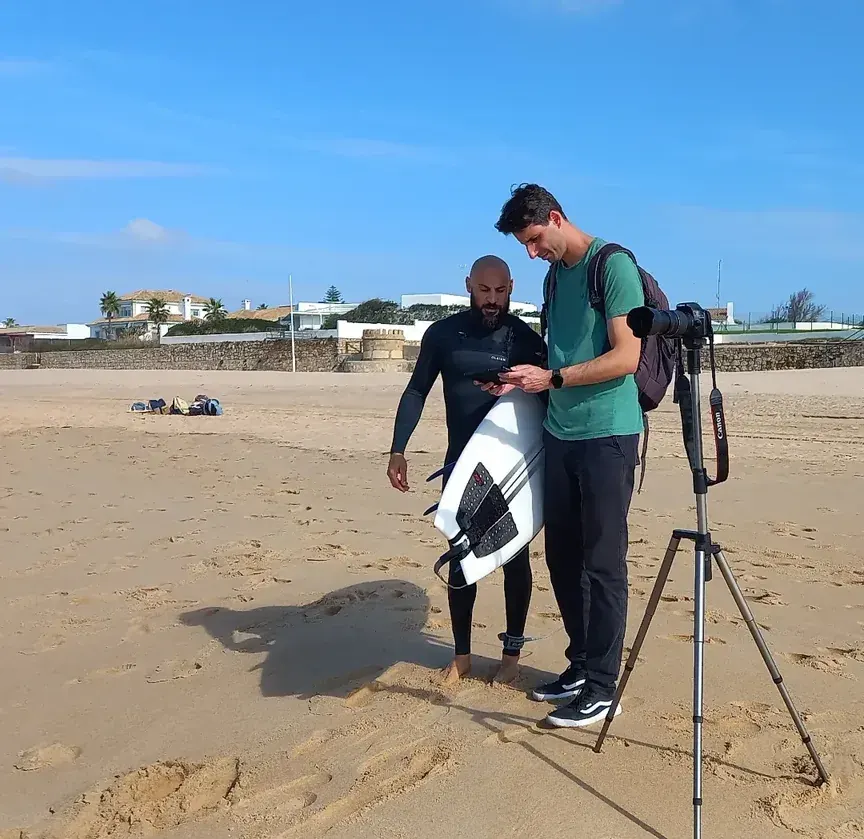
Vidéo de la session · 9:40
Recherche des vagues… 0 trouvée
- Vague 10:42 – 0:58
- Vague 22:15 – 2:31
- Vague 35:02 – 5:20
- Vague 48:48 – 9:05
Comment ça marche
- Filmez la session. Depuis la plage, avec votre téléphone ou votre caméra, comme d’habitude.
- Importez les vidéos dans la session. Ajoutez-les à la session technique ou à la série de compétition de votre entraînement : jusqu’à 80 vidéos par session, de 10 minutes et 500 Mo maximum chacune.
- L’IA repère les vagues. En session technique, l’IA regarde la vidéo et marque le début et la fin de chaque vague, avec une courte description des manœuvres.
- Vous vérifiez et attribuez. Contrôlez les clips, ajustez un début ou une fin si besoin, et choisissez le surfeur de chaque vague.
- Confirmez. Des clips propres sont découpés et enregistrés comme vagues pour chaque surfeur, et les descriptions de l’IA peuvent être gardées comme premier commentaire modifiable.
- Ajoutez vos retours. Ouvrez n’importe quel clip dans l’éditeur de retours et expliquez-le avec des dessins, du ralenti et votre voix.
- Partagez. Envoyez les clips et vos retours à vos surfeurs dans un rapport d’entraînement.
Ce que fait l’IA, et ce qu’elle ne fait pas
L’IA est là pour vous éviter de parcourir des heures de vidéo, pas pour remplacer votre œil de coach.
Elle fait
- Regarder toute la vidéo et repérer chaque vague, du take-off à la fin.
- Proposer un début et une fin pour chaque clip.
- Écrire une courte description des manœuvres de chaque vague, comme point de départ pour vos commentaires.
Elle ne fait pas
- Noter les vagues : les notes viennent toujours de vous ou de vos coachs.
- Reconnaître les surfeurs : c’est vous qui choisissez qui est sur chaque vague.
- Enregistrer quoi que ce soit sans vous : rien ne devient une vague avant votre confirmation.
Séries de compétition
En série de compétition, les vagues sont déjà notées en direct, donc il n’y a pas d’étape IA. Vous choisissez le surfeur et la vague, et le clip est joint juste à côté de sa note. Après la série, chaque vague notée peut être revue.
L’éditeur vidéo
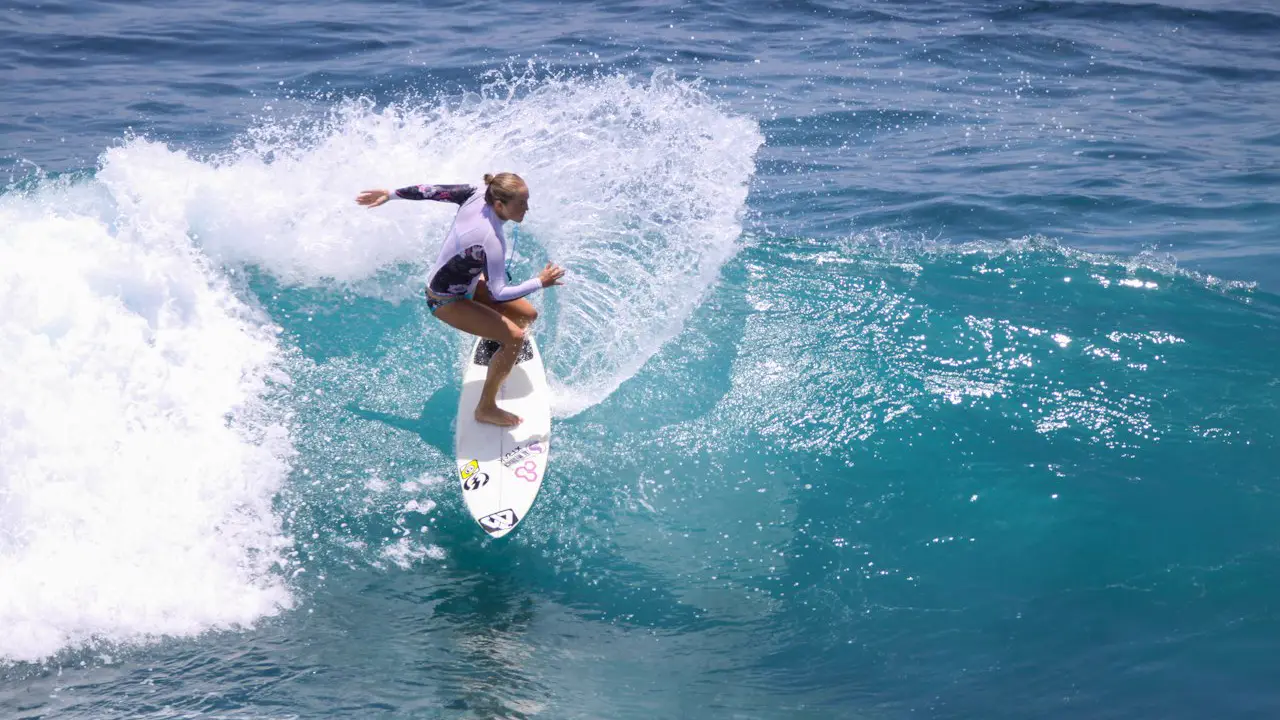
Ouvrez n’importe quel clip dans l’éditeur pour en faire une vidéo de retour. Il fonctionne comme un enregistrement d’écran : appuyez sur Enregistrer, et tout ce que vous faites sur le clip, et tout ce que vous dites, est capturé dans une vidéo que votre surfeur peut regarder.
Enregistrer, prévisualiser et sauvegarder
Appuyez sur Enregistrer et commentez la vague pour votre surfeur. Chaque pause, passage au ralenti, zoom et dessin est enregistré avec votre voix, jusqu’à 5 minutes. Vérifiez le résultat, puis sauvegardez-le.
Pause et image par image
Faites glisser la barre de temps à n’importe quel moment, restez dessus pendant que vous expliquez, et avancez ou reculez image par image pour trouver l’instant exact de la manœuvre.
Ralenti
Lisez à 1×, 0,75×, 0,5× ou 0,25× pour montrer ce qui va trop vite à vitesse normale.
Zoom et déplacement
Zoomez jusqu’à 4× sur le détail qui compte, comme les mains, les pieds ou le rail, et déplacez la vue avec l’outil main. Un appui la réinitialise.
Miroir
Retournez la vidéo pour voir un surfeur goofy en regular, ou l’inverse, et comparer des surfeurs qui n’ont pas le même pied devant.
Dessiner
Annotez le clip avec des cercles, des lignes et des traits libres en doré, rouge, vert, bleu ou blanc. Chaque trait apparaît au moment où vous le dessinez.
Annuler et effacer
Un trait au mauvais endroit ? Annuler retire le dernier trait dessiné, et effacer retire tous les traits de l’écran d’un coup, pour continuer à expliquer sans recommencer l’enregistrement.
Comparer deux vidéos
Ajoutez une deuxième vidéo, comme une session précédente ou un surfeur de référence, et affichez-les côte à côte. Mettez en pause, dessinez et zoomez dans chacune, avec un seul commentaire pour les deux.
À la sauvegarde, votre retour devient une nouvelle vidéo associée à la vague, et le clip original est conservé. Votre surfeur peut la regarder depuis le rapport d’entraînement.
Partagez-le dans un rapport
Quand les retours sont prêts, générez un rapport depuis les statistiques de l’entraînement. Il garde les filtres que vous avez choisis, comme un surfeur, une session ou un objectif, pour que chaque surfeur ne reçoive que les vagues qui le concernent. Prévisualisez-le, puis publiez-le sous forme de lien unique.
Les surfeurs ouvrent le rapport sans se connecter. Ils voient leurs vagues, les notes quand l’entraînement est noté, vos commentaires et les vidéos de retour prêtes à lire, et peuvent télécharger chaque vidéo ou toutes à la fois. Pour l’envoyer, copiez le lien, ou utilisez les boutons e-mail et WhatsApp, qui ouvrent un message contenant déjà le lien, prêt à être envoyé.
Comment cela fait gagner du temps aux coachs
Une vidéo de surf, c’est surtout de l’attente : dans l’exemple ci-dessus, quatre vagues représentent à peine plus d’une minute sur une vidéo de dix. Sans aide, le coach doit retrouver ces moments à la main.
| Tâche | À la main | Avec Prosurfingtools |
|---|---|---|
| Trouver les vagues | Parcourir chaque vidéo | L’IA les repère |
| Découper les clips | Couper chaque vague dans une app de montage | Découpés à la confirmation |
| Organiser | Renommer les fichiers et les trier par surfeur | Enregistrés comme vagues de chaque surfeur |
| Expliquer | Écrire un message à part pour chaque clip | Commentaires, dessins et voix sur le clip |
| Partager | Envoyer les fichiers un par un | Un lien de rapport par entraînement |
Votre temps va à l’essentiel : regarder les vagues et décider sur quoi chaque surfeur doit travailler.
Privé par défaut
Les vidéos ne sont pas publiques. Elles sont lues via des liens sécurisés de courte durée, seulement visibles par les personnes à qui vous envoyez un rapport, et la vidéo originale est conservée pour y revenir plus tard.
Accès anticipé
L’analyse vidéo fera partie de l’offre Pro + Video Analysis et de l’offre Organisation Pro+, avec des tarifs à venir ; voir la page des tarifs. Pendant la bêta, l’accès se fait sur invitation : écrivez-nous pour participer.
L’analyse vidéo est en bêta et nous la testons avec un groupe de coachs. Si vous souhaitez l’essayer, écrivez-nous et nous vous donnerons un accès anticipé.
Demander un accès anticipéQuestions fréquentes
L’IA note-t-elle les vagues ?
Non. L’IA repère seulement les vagues et décrit les manœuvres. Les notes viennent toujours des coachs.
L’IA sait-elle quel surfeur est sur chaque vague ?
Non. Une fois les vagues repérées, le coach choisit le surfeur de chaque clip avant de confirmer.
Quelle durée peut avoir une vidéo ?
Pendant la bêta, chaque vidéo peut durer jusqu’à 10 minutes et peser jusqu’à 500 Mo, avec 80 vidéos maximum par session.
L’IA fonctionne-t-elle en série de compétition ?
Non. Les vagues de compétition sont notées en direct, donc le coach joint chaque clip directement à la vague notée du surfeur.
Comment l’essayer ?
L’analyse vidéo est en bêta. Écrivez à contact@prosurfingtools.com et nous vous donnerons un accès anticipé.